
Gov.br desconfigurado
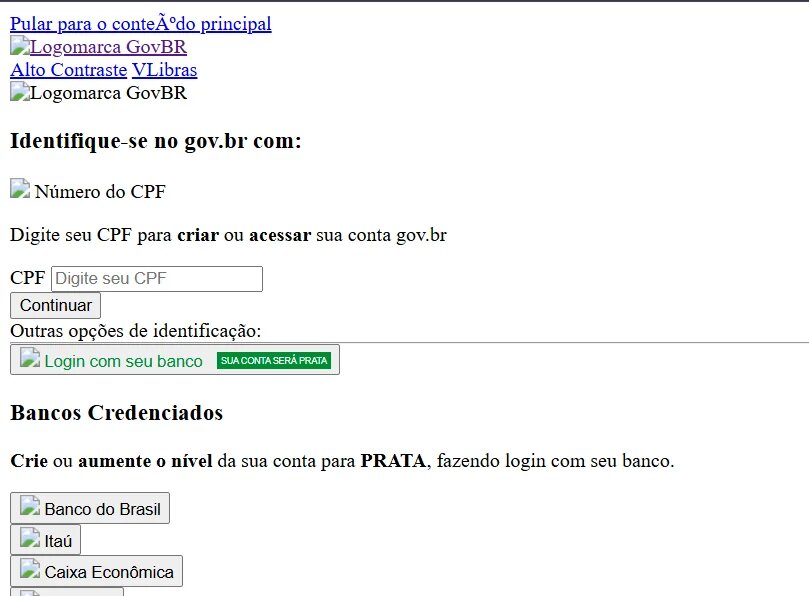
A página aparece incompleta, desorganizada ou não carrega corretamente?
Entenda este problemaExtensão independente · Chrome (Edge em validação)
Problemas no login, página desconfigurada ou verificação em duas etapas que não termina? O Destrava Portal ajuda a corrigir essas falhas de forma simples e rápida.
O Destrava Portal atua em causas específicas desses problemas e não resolve todas as falhas de acesso. Produto independente, sem ligação com o governo.
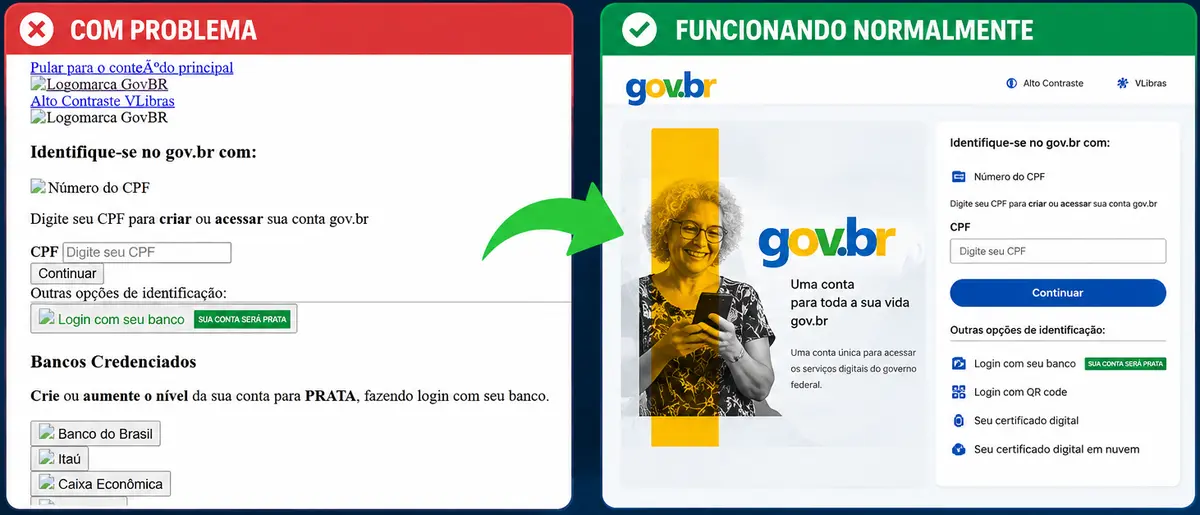
A página aparece incompleta, desorganizada ou não carrega corretamente?
Entenda este problemaVocê informa seus dados, mas a página continua carregando?
Entenda este problemaVocê digita o código de segurança, mas o processo não avança?
Entenda este problemaO Destrava Portal atua em causas específicas desses problemas. Nem todas as falhas de acesso podem ser corrigidas pela extensão.
Soluções tradicionais de redefinição do navegador podem exigir novos logins, interromper sessões de trabalho e provocar verificações adicionais. O Destrava Portal foi feito para atuar de forma mais direcionada, evitando alterações desnecessárias nos demais acessos.
Resultados dependem do estado da sessão e das regras do serviço do governo. Não garantimos que o gov.br deixe de solicitar verificações quando as considerar necessárias.
Pela Chrome Web Store, quando estiver disponível. Enquanto isso, há um passo a passo de instalação manual.
Com a extensão instalada, use o botão “Experimentar uma vez”: uma correção manual gratuita, sem cadastro. Precisa de internet e vale uma vez por navegador ou conexão.
Com um plano ativo, a correção acontece sozinha no primeiro acesso ao gov.br de cada sessão do navegador. Se algo travar, use o botão “Limpar agora”.
Demonstração em vídeo em preparação. Estamos gravando uma demonstração em uma situação real, mostrando o problema, o uso da extensão e o resultado. Enquanto ela não fica pronta, você pode testar gratuitamente com o botão “Experimentar uma vez”.
A correção automática e o botão “Limpar agora” funcionam com licença ativa. O pagamento é feito na Hotmart, em outra aba; esta página não recebe dados de cartão.
Valor e condições exibidos no checkout da Hotmart.
Valor e condições exibidos no checkout da Hotmart.
Veja o valor, a forma de pagamento e as condições de cancelamento e reembolso no checkout da Hotmart antes de concluir.
Teste gratuito: uma correção manual, sem cadastro, uma vez por navegador ou conexão, com internet; não inclui a correção automática.
O Destrava Portal não pertence ao governo e não é uma ferramenta oficial do gov.br. O nome “gov.br” é citado apenas para indicar o serviço com o qual a extensão atua.
Atendimento por e-mail: contato@destravaportal.net.br. Nunca envie senhas ou códigos de verificação.
Política de privacidade da extensão e privacidade deste site. A extensão não lê o conteúdo das páginas nem coleta senhas.
Google Chrome 119 ou superior. Edge: previsto, ainda em validação. Firefox e Safari: não suportados.
Pela loja do Chrome quando disponível. Enquanto isso, instalação manual com pacote e conferência de integridade (SHA-256).
Para quem quer entender o funcionamento. Clique em uma pergunta para abrir.
A extensão identifica e remove determinados cookies (pequenos registros guardados pelo navegador) relacionados ao funcionamento do acesso ao gov.br. A intervenção é direcionada: ela não equivale à limpeza completa dos dados do navegador e não altera histórico, senhas salvas nem outros sites.
A extensão foi projetada para preservar dados e sessões fora do escopo da correção. O reconhecimento anterior do navegador pode permanecer válido, diferentemente de uma redefinição geral. O resultado, porém, depende do estado da sessão, das regras do serviço e dos controles de autenticação aplicáveis, e por isso não é garantido.
A extensão não desativa, ignora nem contorna os mecanismos oficiais de segurança. Quando um reconhecimento anterior permanece válido, pode não ser necessário repetir etapas de autenticação. Se o gov.br solicitar uma nova verificação, realize-a normalmente.
Não. A extensão não tem campo para a senha do gov.br e não lê o conteúdo das páginas. Os únicos dados que ela pede são o e-mail da compra e o código da transação, para validar a licença. A demonstração gratuita não pede cadastro.
Google Chrome 119 ou superior. O Microsoft Edge usa o mesmo motor e está previsto, mas ainda não passou por validação formal. Firefox e Safari não são suportados.
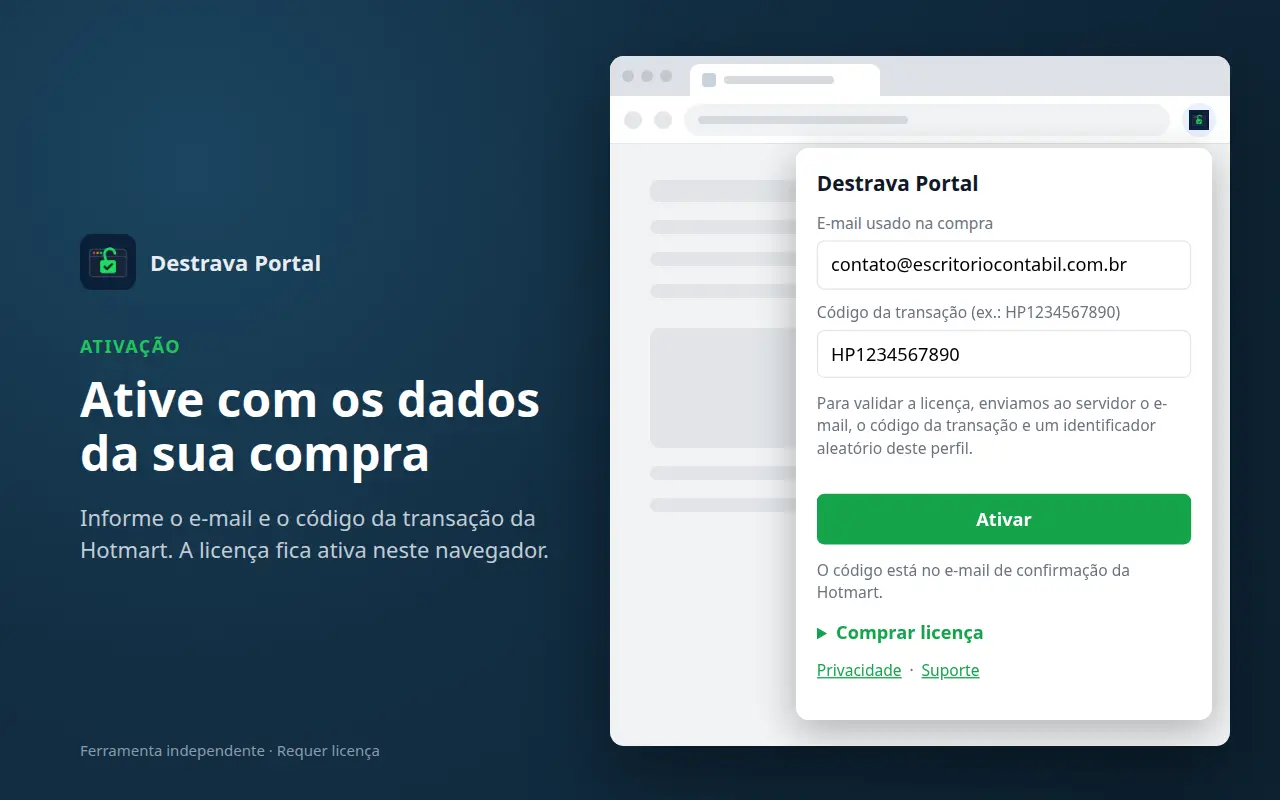
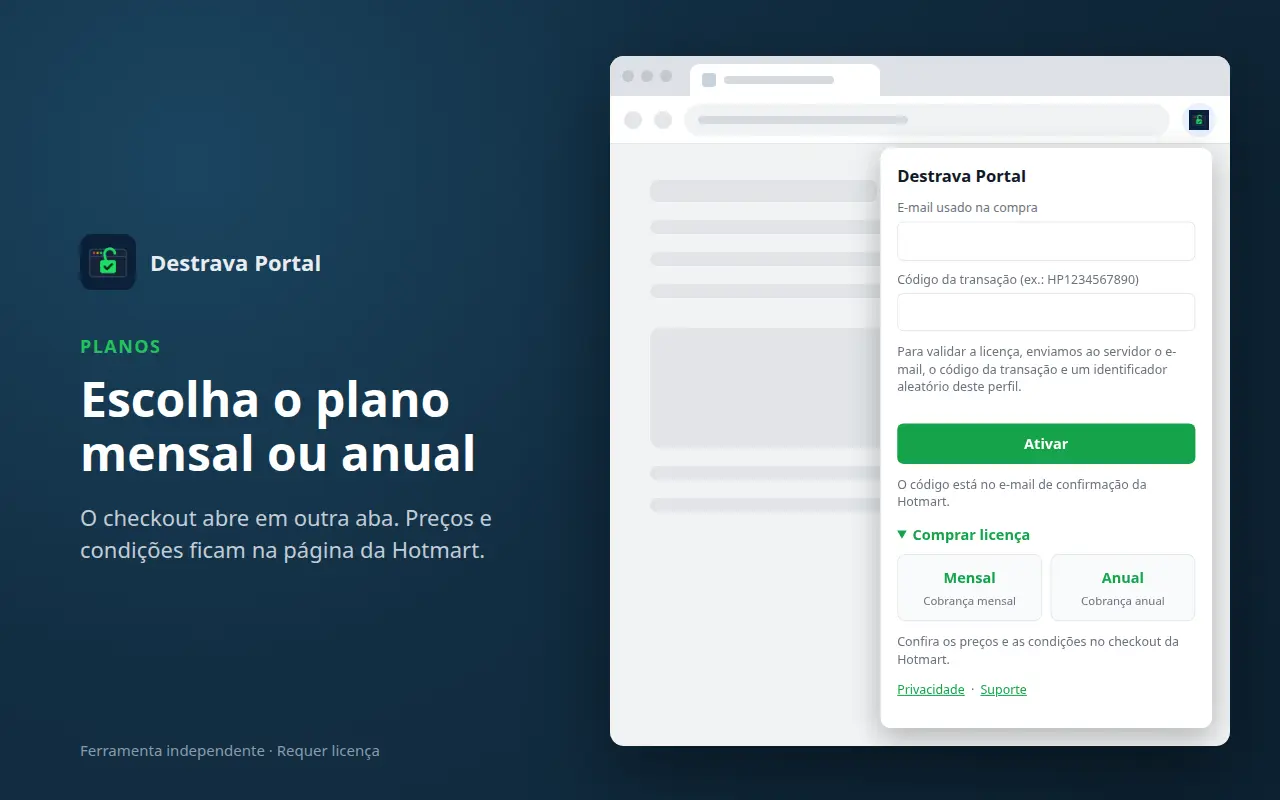
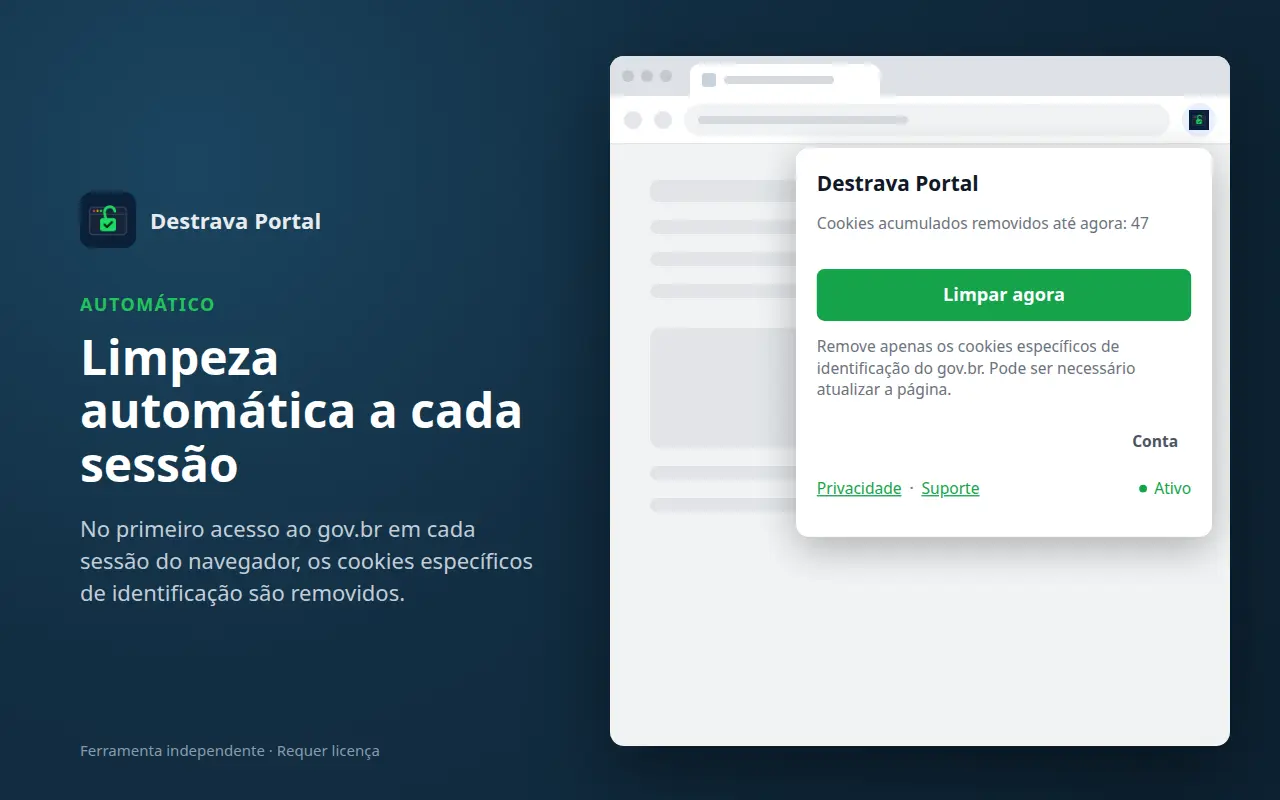
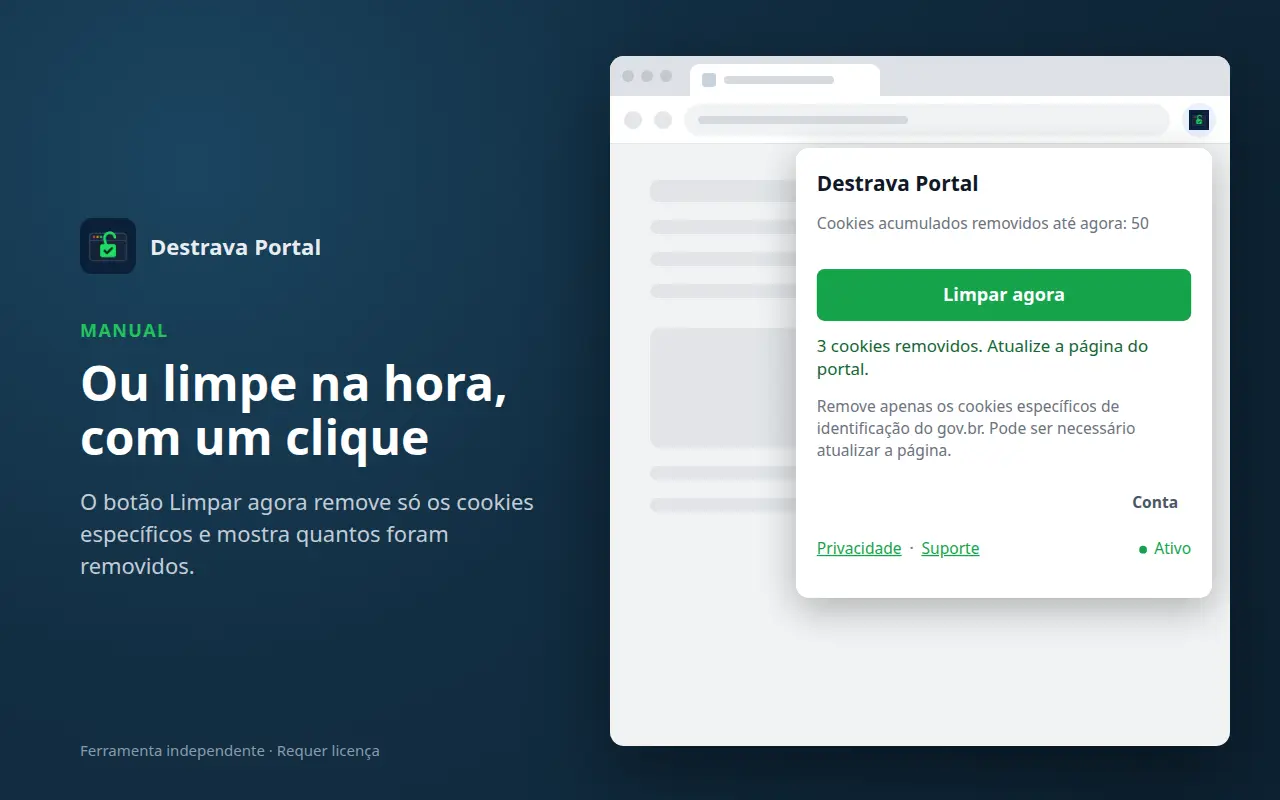
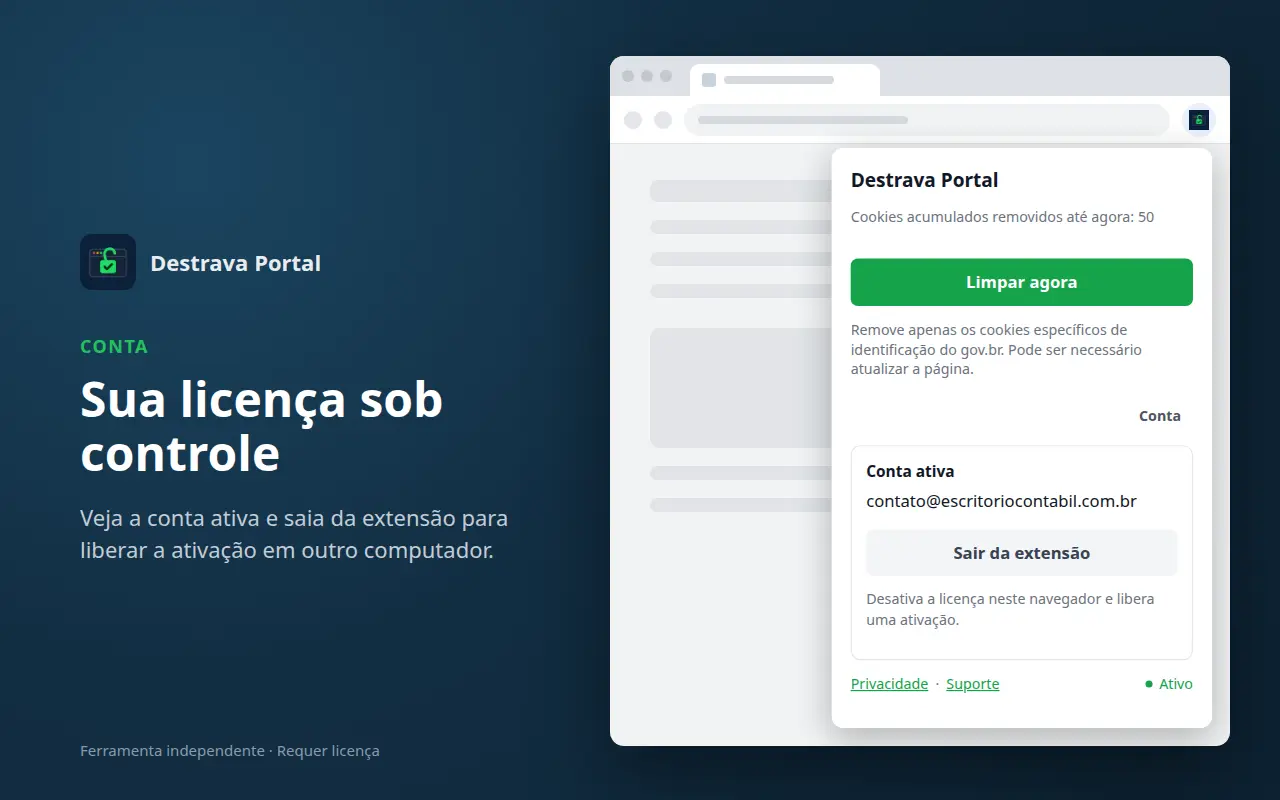
Imagens ilustrativas, com e-mail e números de exemplo.
Enquanto a extensão não está na loja, há um pacote para instalação manual (procedimento técnico, sem atualização automática). Passo a passo completo em destravaportal.net.br/instalar/.
Baixar pacote da extensão (versão 2.1.1)
SHA-256 do pacote: ed59e18bb54589d8f2a3e88caa5ed28593175dd4953eb110d6459d41f4b5a7ec
A cobrança é feita pela Hotmart, e valem as condições mostradas no checkout. Se a compra for cancelada, reembolsada ou contestada, ou se a assinatura vencer, a licença deixa de valer na próxima conferência com a internet. A extensão continua instalada, mas deixa de corrigir.
No computador antigo, use “Sair da extensão” na área Conta para liberar a ativação. Sem acesso a ele, escreva ao suporte informando o e-mail da compra.